


MATERI TKJ KELAS 10
Disini kalian akan belajar tentang materi TKJ di kelas 10 ini apa saja sih yang akan di pelajari oleh murid yang ada di kelas 10 TKJ
Pengenalan Perangkat Keras Komputer
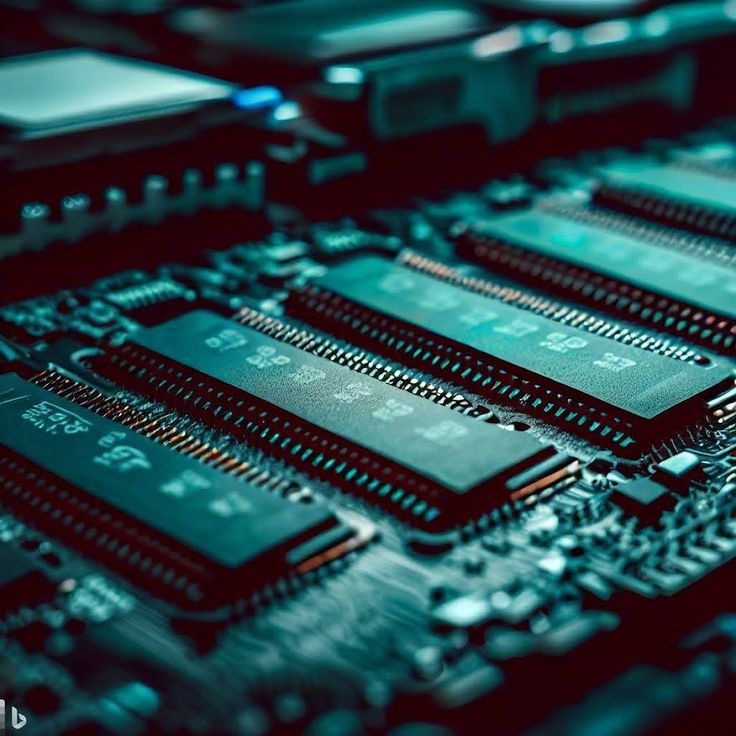
Perangkat keras komputer atau hardware adalah semua komponen fisik yang bisa kita lihat dan sentuh. Hardware bekerja sama dengan software (perangkat lunak) dan brainware (pengguna) agar komputer bisa berfungsi.
Komponen utama komputer terdiri dari beberapa bagian penting. Unit Pemroses (CPU) adalah otak komputer yang mengolah data. Di dalam CPU terdapat prosesor, RAM, dan motherboard. Prosesor bertugas menjalankan instruksi, sementara RAM menyimpan data sementara yang sedang diproses.
Selain itu, ada perangkat input seperti keyboard dan mouse, yang digunakan untuk memasukkan data ke komputer. Sedangkan perangkat output seperti monitor dan printer menampilkan hasilnya. Perangkat penyimpanan seperti hard disk dan SSD digunakan untuk menyimpan data dalam jangka panjang.
Setiap komponen memiliki fungsi tertentu dan saling terhubung melalui motherboard. Dengan memahami perangkat keras, siswa TKJ dapat mengenali bagian-bagian komputer dan nantinya mampu memperbaiki atau merakit sistem sendiri.
Perawatan dan Troubleshooting Komputer
Komputer harus dirawat agar tetap berfungsi dengan baik dan tahan lama. Perawatan dapat dilakukan secara preventif (pencegahan) dan korektif (perbaikan).
Perawatan preventif meliputi membersihkan debu dari kipas dan motherboard, memastikan kabel terpasang dengan kuat, dan memeriksa suhu komponen. Gunakan blower atau kuas halus agar tidak merusak komponen sensitif.
Sementara itu, perawatan korektif dilakukan jika komputer sudah mengalami kerusakan. Misalnya, komputer tidak bisa menyala, sering restart sendiri, atau tidak menampilkan gambar. Dalam hal ini, teknisi TKJ harus melakukan troubleshooting, yaitu proses menemukan dan memperbaiki masalah.
Untuk menguasai troubleshooting atau pemecahan masalah pada perangkat komputer, siswa TKJ harus mengikuti proses sistematis dan logis. Ini dimulai dari langkah paling sederhana seperti memeriksa koneksi kabel daya dan koneksi fisik lainnya. Jika masalah belum teratasi, mereka harus melanjutkan ke pemeriksaan komponen lain, seperti RAM atau kartu VGA, dengan mendasarkan langkah pada gejala yang muncul.
Setelah melakukan pemeriksaan awal, siswa perlu merumuskan dugaan penyebab masalah dan mengujinya secara bertahap. Proses ini mengajarkan mereka untuk berpikir analitis dan menghindari pembongkaran yang tidak perlu. Dengan latihan yang teratur dan terstruktur, siswa akan terbiasa mengaitkan gejala masalah dengan kemungkinan penyebabnya, membuat mereka lebih efisien dan terampil dalam perbaikan.
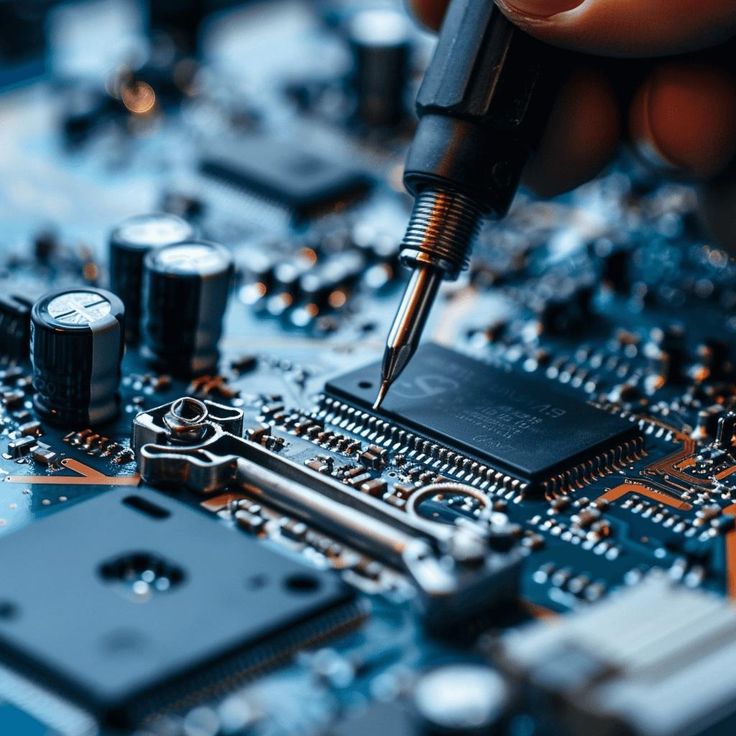
Selain itu, penting bagi siswa TKJ untuk mendokumentasikan setiap langkah perawatan dan perbaikan yang dilakukan. Pencatatan ini meliputi gejala awal, tindakan yang diambil, komponen yang diganti, serta hasil akhir dari proses troubleshooting. Dengan adanya dokumentasi, teknisi dapat mengevaluasi efektivitas metode yang digunakan dan menghindari kesalahan yang sama di masa mendatang. Kebiasaan ini juga sangat berguna dalam lingkungan kerja profesional, di mana laporan perawatan dan perbaikan menjadi bagian penting dari standar operasional teknisi komputer.
Proses Cara Untuk Perakitan Komputer
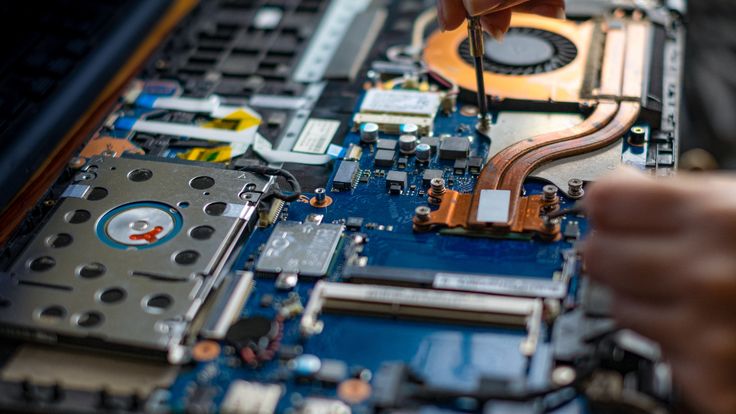
Perakitan komputer adalah proses fundamental dalam Teknik Komputer dan Jaringan (TKJ) yang menggabungkan berbagai komponen perangkat keras menjadi sebuah sistem yang berfungsi. Proses ini membutuhkan ketelitian dan pemahaman mendalam terhadap fungsi masing-masing komponen. Sebelum memulai, pastikan semua komponen, seperti motherboard, prosesor (CPU), RAM, hard disk atau SSD, kartu grafis, power supply, dan casing, telah disiapkan. Persiapan awal juga mencakup peralatan seperti obeng dan gelang antistatis untuk mencegah kerusakan akibat listrik statis. Kesiapan ini menjadi langkah pertama yang krusial untuk memastikan seluruh proses berjalan lancar dan aman.
Langkah pertama dalam perakitan adalah
memasang CPU dan sistem pendinginnya ke motherboard. Pemasangan CPU harus dilakukan dengan sangat hati-hati, memastikan orientasi pin sejajar dengan soket di motherboard. Selanjutnya, RAM dipasang pada slot yang tersedia, diikuti oleh pemasangan storage drive seperti SSD M.2. Setelah komponen-komponen utama terpasang, motherboard dapat dipasang ke dalam casing komputer dengan memastikan semua lubang sekrup sejajar dan port I/O berada di posisi yang benar.
Setelah motherboard terpasang di casing, langkah berikutnya adalah memasang power supply unit (PSU) dan menghubungkan semua kabel daya ke masing-masing komponen. Pastikan semua konektor terpasang dengan benar dan rapi untuk memastikan aliran listrik yang stabil. Jika menggunakan kartu grafis diskrit, pasanglah pada slot PCI Express yang sesuai. Tahap ini memerlukan manajemen kabel yang baik agar sirkulasi udara di dalam casing tetap optimal dan tidak menghalangi aliran pendinginan.
Setelah semua komponen fisik terpasang, langkah terakhir adalah uji coba dan instalasi perangkat lunak. Sambungkan monitor, keyboard, dan mouse, lalu nyalakan komputer. Jika semua terpasang dengan benar, komputer akan menyala dan menampilkan BIOS. Setelah memastikan semua komponen terdeteksi dengan baik, proses dilanjutkan dengan instalasi sistem operasi. Dengan pengujian dan instalasi yang berhasil, perakitan komputer telah selesai, menghasilkan sebuah sistem yang siap digunakan.
APA ITU BIOS DAN GUNANYA UNTUK APA DALAM KOMPUTER KITA
BIOS (Basic Input Output System)
merupakan perangkat lunak tingkat rendah yang tertanam di dalam chip ROM pada motherboard komputer. BIOS berfungsi sebagai penghubung antara perangkat keras (hardware) dan sistem operasi (software). Ketika komputer pertama kali dinyalakan, BIOS adalah sistem pertama yang bekerja sebelum sistem operasi dimuat. Ia bertugas mengenali, mengonfigurasi, serta menguji seluruh komponen penting komputer seperti prosesor, RAM, kartu grafis, hard disk, dan perangkat input/output lainnya. Tanpa BIOS, komputer tidak akan tahu cara mengakses atau mengendalikan perangkat keras yang terpasang.
Salah satu tugas utama BIOS adalah menjalankan POST (Power On Self Test), yaitu proses pemeriksaan awal yang memastikan semua komponen berfungsi normal sebelum sistem operasi dijalankan. Jika ada masalah, BIOS biasanya menampilkan pesan kesalahan di layar atau memberikan kode bunyi (beep code) dari speaker internal komputer untuk membantu teknisi mengidentifikasi sumber masalah. Misalnya, bunyi beep panjang dan pendek tertentu bisa menandakan kerusakan pada RAM atau kartu grafis.
Untuk masuk ke BIOS, pengguna perlu menekan tombol tertentu pada keyboard saat komputer baru saja dinyalakan, sebelum logo sistem operasi muncul. Tombol yang digunakan berbeda-beda tergantung pada merek motherboard atau laptop—misalnya Del, F2, F10, atau Esc. Setelah berhasil masuk, pengguna akan melihat antarmuka BIOS yang berisi berbagai menu pengaturan. Di sini, kita dapat melakukan berbagai konfigurasi penting seperti:
Mengatur urutan booting, misalnya memilih agar komputer boot dari flashdisk untuk melakukan instalasi sistem operasi.
Melihat informasi detail perangkat keras, seperti kapasitas RAM, jenis prosesor, dan suhu sistem.
Mengaktifkan atau menonaktifkan fitur-fitur tertentu seperti virtualisasi, port USB, atau keamanan boot.
Mengatur tanggal dan waktu sistem (system clock) agar selaras dengan jam sebenarnya.
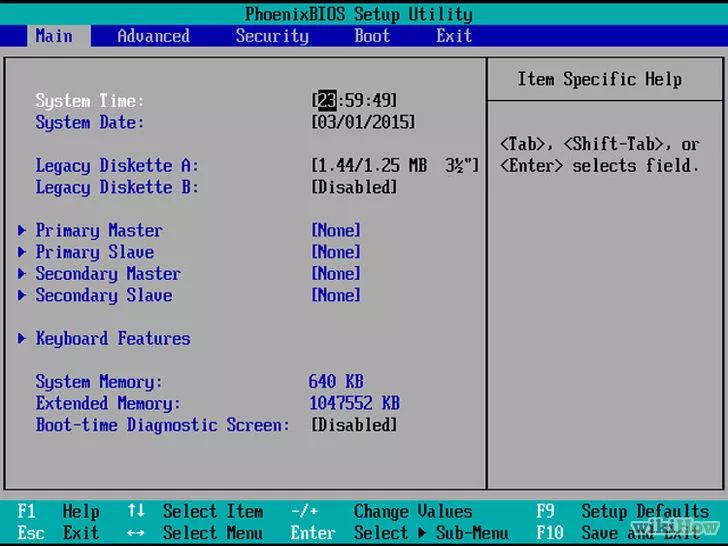
Selain itu, BIOS juga memiliki fitur password protection untuk melindungi pengaturan dari perubahan yang tidak sah, terutama pada komputer sekolah, kantor, atau laboratorium. Namun, pengguna harus berhati-hati dalam melakukan perubahan di BIOS, karena pengaturan yang salah—misalnya mengubah voltase prosesor atau mode penyimpanan (IDE/AHCI)—dapat menyebabkan komputer gagal booting atau bahkan tidak dapat menyala dengan benar.
Jika hal itu terjadi, pengguna dapat mengembalikan BIOS ke pengaturan default (Load Setup Defaults) melalui menu di dalam BIOS, atau melakukan reset BIOS secara manual dengan melepas baterai CMOS selama beberapa menit sebelum dipasang kembali. Proses ini akan menghapus semua pengaturan BIOS dan mengembalikannya seperti semula.
Secara keseluruhan, BIOS memiliki peran yang sangat penting dalam sistem komputer. Ia menjadi pondasi awal yang memastikan seluruh perangkat keras bekerja dengan baik sebelum sistem operasi mengambil alih kendali. Pemahaman yang baik tentang fungsi dan cara kerja BIOS sangat diperlukan oleh siswa jurusan TKJ agar mampu melakukan konfigurasi, perawatan, dan pemecahan masalah komputer dengan lebih profesional dan aman.
Pemahaman dan Pengelolaan Sistem Operasi dalam Pembelajaran TKJ
Sistem Operasi (Operating System atau OS) adalah perangkat lunak utama yang menjadi penghubung antara pengguna (user) dengan perangkatkeras (hardware) komputer. OS berperan sebagai pengendali seluruh sumber daya yang ada di dalam sistem komputer agar dapat bekerja secara teratur dan efisien. Tanpa adanya sistem operasi, komputer tidak akan dapat digunakan karena pengguna tidak memiliki cara untuk memberikan perintah atau mengakses program yang ada di dalamnya. Dengan kata lain, sistem operasi adalah “otak pengatur” dari seluruh aktivitas komputer.
Beberapa contoh sistem operasi yang umum digunakan di dunia adalah Windows, Linux, macOS, dan Chrome OS. Masing-masing memiliki karakteristik dan keunggulan tersendiri.
- Windows dikenal dengan tampilan yang mudah digunakan dan banyak mendukung aplikasi populer, sehingga sering dipakai di perkantoran dan sekolah.
- Linux merupakan sistem operasi open-source, artinya gratis dan bisa dimodifikasi sesuai kebutuhan. Sistem ini banyak digunakan di server dan oleh para profesional di bidang jaringan dan keamanan komputer.
- macOS, buatan Apple, dikenal dengan stabilitas tinggi, tampilan elegan, serta keamanan yang baik, namun hanya bisa digunakan di perangkat buatan Apple.
- Chrome OS dirancang oleh Google dan digunakan pada Chromebook, dengan keunggulan ringan serta terintegrasi dengan layanan cloud.
Tugas utama dari sistem operasi adalah mengatur sumber daya komputer (resource management). Ini mencakup pengelolaan CPU (prosesor) agar setiap program mendapat waktu eksekusi yang seimbang, memori (RAM) untuk penyimpanan sementara data, serta penyimpanan sekunder seperti hard disk atau SSD untuk menyimpan data jangka panjang. OS juga berfungsi untuk mengontrol perangkat input-output seperti keyboard, mouse, printer, dan monitor agar semua dapat berkomunikasi dengan lancar.
Selain itu, OS menyediakan antarmuka (interface) yang memudahkan pengguna dalam berinteraksi dengan komputer. Ada dua jenis antarmuka utama, yaitu:
CLI (Command Line Interface) – antarmuka berbasis teks di mana pengguna mengetikkan perintah secara langsung, contohnya pada Linux Terminal atau Command Prompt di Windows.
GUI (Graphical User Interface) – antarmuka berbasis grafis dengan ikon, menu, dan jendela, seperti yang digunakan di Windows dan macOS
Dalam pembelajaran Teknik Komputer dan Jaringan (TKJ), siswa akan mempelajari cara menginstal dan mengelola sistem operasi secara menyeluruh. Proses instalasi melibatkan beberapa tahapan penting, antara lain:
Masuk ke BIOS untuk mengatur urutan boot agar komputer dapat memulai dari media instalasi (flashdisk atau DVD).
Membuat dan mengatur partisi hard disk, yaitu membagi ruang penyimpanan agar data dan sistem dapat tersusun dengan rapi.
Memasang driver perangkat keras, seperti driver VGA, sound, dan jaringan agar semua komponen komputer dapat berfungsi dengan baik.
Melakukan pembaruan (update) sistem dan pengaturan keamanan setelah instalasi selesai.
Selain instalasi, siswa juga diajarkan bagaimana cara mengelola akun pengguna (user account), membuat hak akses (permissions) agar sistem lebih aman, serta menghapus virus dan malware yang dapat mengganggu kinerja komputer. Siswa juga belajar merawat performa OS, seperti membersihkan file sementara, menonaktifkan program startup yang tidak diperlukan, dan melakukan defragmentasi (khusus untuk hard disk).
Pemahaman mendalam tentang sistem operasi sangat penting bagi siswa TKJ karena menjadi dasar untuk mempelajari materi lanjutan seperti jaringan komputer, server, virtualisasi, dan keamanan sistem. Dengan menguasai OS, siswa tidak hanya mampu mengoperasikan komputer secara efisien, tetapi juga siap menjadi teknisi profesional yang mampu menangani berbagai permasalahan komputer, baik di lingkungan sekolah, perkantoran, maupun industri teknologi informasi.

Penjelasan Dasar-Dasar IP Addressing
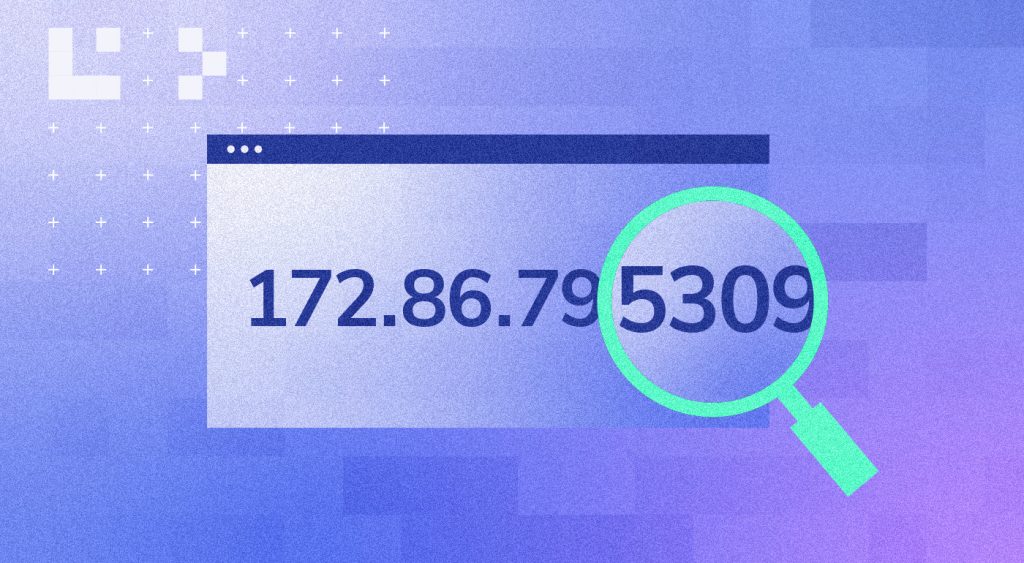
IP Address adalah alamat unik yang dimiliki setiap perangkat dalam jaringan. IP ini berfungsi seperti alamat rumah, supaya komputer dapat saling mengenali, mengirim data, dan menerima data.
Contoh IP Address:
➡️ 192.168.1.10
1. Fungsi IP Address
Mengidentifikasi perangkat (laptop, HP, PC, router)
Mengatur jalur komunikasi antara perangkat
Memastikan data terkirim ke perangkat yang benar
Menghubungkan jaringan lokal (LAN) dan internet
Tanpa IP Address, perangkat tidak bisa berkomunikasi.
2. Bagaimana Bentuk IP Address?
IP yang dipelajari di kelas 10 adalah IPv4.
IPv4 terdiri dari 4 bagian (oktet), masing-masing 0–255.
Contoh:
➡️ 192 . 168 . 1 . 10
| | | |
1 2 3 4 (oktet)
IP dibagi menjadi dua bagian:
Network ID → alamat jaringannya
Host ID → alamat perangkat di jaringan itu
Contoh:
IP: 192.168.1.10
Network ID: 192.168.1
Host ID: 10
3. IP Private dan IP Public
Ada dua jenis IP:
IP Private
Dipakai untuk jaringan lokal (rumah, sekolah, kantor)
Tidak bisa langsung terhubung ke internet
Hanya dipakai dalam jaringan
Contoh IP Private:
192.168.x.x
10.x.x.x
172.16–31.x.x
IP yang sering dipakai di sekolah:
➡️ 192.168.1.x
IP Public
IP yang digunakan di internet
Diberikan oleh ISP (IndiHome, MyRepublic, Biznet)
Unik di seluruh dunia
Contoh IP Public:
➡️ 36.72.20.15
4. Subnet Mask
Subnet Mask menjelaskan berapa bagian yang menjadi network dan berapa bagian untuk host.
Subnet mask umum:
255.255.255.0 → kelas C
255.255.0.0 → kelas B
255.0.0.0 → kelas A
Contoh:
IP: 192.168.1.10
Subnet: 255.255.255.0
⇒ Artinya 192.168.1 adalah jaringannya, 10 adalah perangkatnya.
5. Gateway
Gateway adalah pintu keluar dari jaringan lokal menuju internet.
Biasanya gateway adalah IP router, contohnya:
192.168.1.1
192.168.0.1
Jika gateway salah → perangkat tidak bisa internet, meskipun IP benar.
6. DNS
DNS (Domain Name System) adalah sistem yang mengubah nama website menjadi IP Address.
Contoh:
Kamu ketik “google.com” → DNS mengarah ke IP 142.250.x.x
DNS umum:
8.8.8.8 (Google)
1.1.1.1 (Cloudflare)
Kalau DNS error → website tidak terbuka.
7. Memberikan IP kepada Perangkat
Ada 2 cara:
✔️ 1. DHCP (Otomatis)
Router memberikan IP secara otomatis.
Contoh HP/PC disetel ke “Obtain IP Automatically”.
✔️ 2. Static IP (Manual)
Teknisi mengatur sendiri IP perangkat.
Contoh set manual:
IP: 192.168.1.10
Subnet: 255.255.255.0
Gateway: 192.168.1.1
DNS: 8.8.8.8
8. Testing Jaringan
Untuk mengecek IP dan koneksi:
Windows:
ipconfig→ melihat IPping 8.8.8.8→ tes koneksi ke internet
Linux:
ip addrping
Jika “Reply” → koneksi bagus
Jika “Request timed out” → error
9. Kesalahan yang Sering Terjadi
IP conflict → dua perangkat memakai IP yang sama
Subnet salah → tidak bisa komunikasi
Gateway salah → tidak bisa internet
DNS error → website tidak bisa dibuka
10. Kesimpulan Dasar IP Addressing
IP Address = alamat perangkat
Ada IP Private dan IP Public
Subnet menentukan network & host
Gateway = pintu keluar jaringan
DNS = penerjemah nama website → IP
Ping = tes k
Pengkabelan Jaringan (Crimping)
Crimping adalah proses membuat kabel jaringan LAN menggunakan kabel UTP dan konektor RJ-45 agar bisa dipakai untuk menghubungkan komputer, switch, router, dan perangkat jaringan lainnya.
oneksi
1️⃣ Peralatan yang Dibutuhkan
Untuk membuat kabel LAN, kamu memerlukan:
Kabel UTP (Unshielded Twisted Pair) – biasanya Cat5e / Cat6
Konektor RJ-45
Crimping Tool (Tang Crimping)
Cable Tester (untuk mengecek hasil crimping)
Cutter / gunting untuk merapikan kabel
2️⃣ Jenis-Jenis Susunan Kabel
Ada dua susunan yang digunakan dalam jaringan:
✔ A. Kabel Straight (Kabel Lurus)
Dipakai untuk menghubungkan:
PC → Switch
PC → Router
PC → Access Point
Switch → Router
Susunannya sama di kedua ujung.
Urutan warna T568B (paling sering dipakai):
Putih Orange
Orange
Putih Hijau
Biru
Putih Biru
Hijau
Putih Cokelat
Cokelat
✔ B. Kabel Cross (Kabel Silang)
Dipakai untuk menghubungkan:
PC → PC
Switch → Switch
Router → Router
Susunannya berbeda antara ujung A dan ujung B.
Ujung A (T568A):
Putih Hijau
Hijau
Putih Orange
Biru
Putih Biru
Orange
Putih Cokelat
Cokelat
Ujung B (T568B):
Putih Orange
Orange
Putih Hijau
Biru
Putih Biru
Hijau
Putih Cokelat
Cokelat
3️⃣ Langkah-Langkah Crimping Kabel LAN
1. Kupas kabel UTP
Kupas ±2 cm pelindung luar kabel
Jangan sampai merusak isi kabel kecil di dalamnya
2. Pisahkan dan luruskan 8 kabel kecil
Setiap pasang kabel memiliki warna berbeda. Luruskan agar mudah disusun.
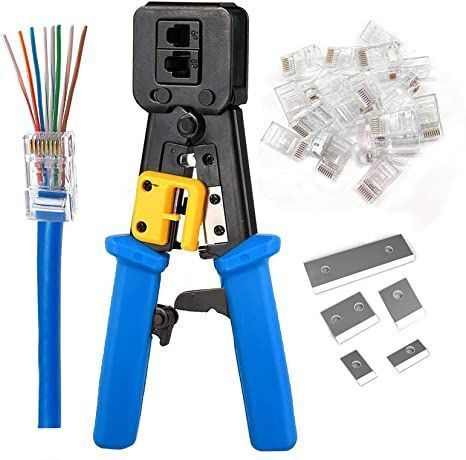
3. Susun warna sesuai standar
Gunakan susunan straight atau cross sesuai kebutuhan.
Pastikan:
Tidak tertukar
Semua kabel rata dan sejajar
4. Potong dan ratakan ujung kabel
Potong sedikit agar ujung kabel rapi sebelum masuk ke RJ-45.
5. Masukkan kabel ke konektor RJ-45
Perhatikan:
Warna masuk sesuai nomor pin
Posisi tembaga pin RJ menghadap ke atas
Kabel terdorong sampai mentok ke ujung
6. Jepit dengan tang crimping
Masukkan konektor ke tang → tekan kuat sampai pin masuk ke setiap kabel.
7. Lakukan untuk ujung satunya
Sesuaikan:
Straight: susunan sama
Cross: susunan berbeda (A dan B)
8. Tes menggunakan Cable Tester
Jika:
Lampu 1–8 menyala berurutan → BERHASIL
Lampu tidak bergerak atau loncat (misalnya 1 → 3) → ADA KESALAHAN
Tidak menyala → kabel putus / crimping gagal
4️⃣ Kesalahan yang Sering Terjadi
Urutan warna salah
Kabel tidak masuk sampai ujung RJ-45
Tembaga kabel patah
Crimping kurang kuat
Urutan cross terbalik
Kabel panjang > 100 meter (tidak direkomendasikan)
5️⃣ Kapan Memakai Straight atau Cross?
Koneksi Kabel PC → Switch Straight PC → Router Straight PC → Modem Straight Switch → Switch Cross Router → Router Cross PC → PC Cross Catatan:
Perangkat modern biasanya Auto-MDI/X, artinya bisa mendeteksi otomatis, tetapi dalam praktik TKJ tetap wajib bisa membuat straight & cross.
Apa Itu Topologi Jaringan
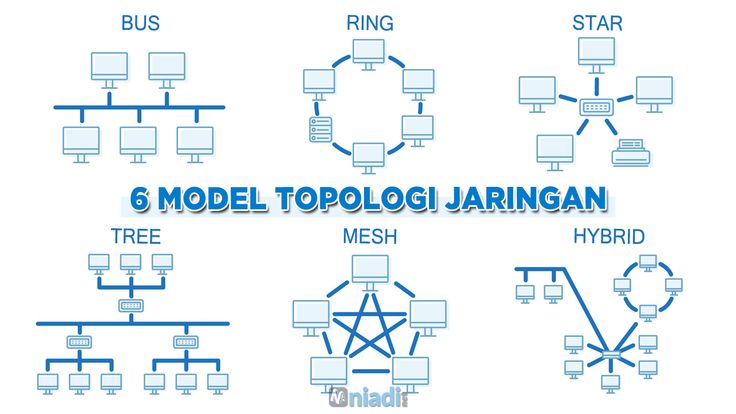
Topologi jaringan adalah cara atau bentuk bagaimana komputer-komputer disusun dan dihubungkan satu sama lain dalam sebuah jaringan.
Topologi seperti “peta jaringan”, yang menentukan bagaimana data berjalan, bagaimana perangkat berkomunikasi, dan bagaimana jaringan itu bekerja.
Setiap topologi punya bentuk, cara kerja, serta kelebihan dan kekurangannya masing-masing berikut ini tipe tipe topologi ada 6 ini dia tipe nya.
1.Topologi Bus
Cara Kerja
Topologi bus menggunakan satu kabel utama yang disebut backbone. Semua perangkat jaringan seperti komputer, printer, atau server dihubungkan ke kabel utama ini. Ketika sebuah komputer mengirim data, data tersebut akan berjalan di sepanjang kabel dan setiap perangkat akan memeriksa apakah data itu ditujukan untuk mereka. Jika bukan, data akan diteruskan sampai mencapai perangkat yang tepat.
Kelebihan
Struktur sederhana sehingga pemasangan mudah dilakukan.
Menggunakan lebih sedikit kabel dibanding topologi lain.
Biaya pemasangan rendah karena tidak memerlukan perangkat seperti switch atau hub.
Cocok untuk jaringan kecil atau perangkat yang tidak terlalu banyak.
Kekurangan
Jika kabel backbone utama rusak, seluruh jaringan berhenti bekerja.
Semakin banyak perangkat yang terhubung, semakin lambat kinerja jaringan.
Sulit melakukan pengembangan jaringan karena tidak fleksibel.
Sulit menemukan lokasi kerusakan jika ada masalah.
Contoh Penggunaan
Laboratorium komputer pada sekolah lama.
- Jaringan kecil di rumah atau toko.
- Workshop kecil yang hanya memiliki beberapa komputer.
2.Topologi Star
Cara Kerja
Topologi star menghubungkan semua perangkat ke satu perangkat pusat seperti switch atau hub. Komputer tidak terhubung satu sama lain secara langsung, tetapi semua komunikasi harus melewati perangkat pusat. Jika komputer A ingin mengirim data ke komputer B, data akan dikirim ke switch, lalu switch meneruskan data tersebut ke komputer B.
Kelebihan
Jika salah satu kabel ke komputer rusak, perangkat lain tetap berfungsi.
Mudah menambah atau mengurangi perangkat tanpa mengganggu jaringan.
Troubleshooting mudah karena setiap komputer punya kabel sendiri ke switch.
Performa baik karena switch bisa mengatur jalur data dengan efisien.
Kekurangan
Bergantung pada switch. Jika switch rusak, seluruh jaringan berhenti.
Menggunakan banyak kabel karena setiap perangkat harus menuju switch.
Biaya lebih tinggi dibanding topologi bus.
Contoh Penggunaan
Jaringan sekolah modern.
Jaringan kantor dengan banyak ruangan.
Rumah modern yang menggunakan router atau switch sebagai pusat jaringan.
Warnet.
3.Topologi Ring
Cara Kerja
Pada topologi ring, setiap perangkat terhubung membentuk lingkaran tertutup. Data bergerak dari satu perangkat ke perangkat berikutnya secara berurutan sampai mencapai tujuan. Biasanya data berjalan satu arah. Setiap perangkat berperan sebagai repeater untuk memperkuat sinyal sebelum meneruskan ke perangkat berikutnya.
Kelebihan
Aliran data teratur dan stabil karena berjalan satu arah.
Tidak terlalu banyak terjadi tabrakan data (collision).
Kinerja cukup baik jika perangkat tidak terlalu banyak.
Kekurangan
Jika satu kabel atau perangkat rusak, seluruh jaringan bisa terganggu.
Penambahan perangkat cukup sulit karena harus memutus lingkaran.
Troubleshooting tidak mudah.
Contoh Penggunaan
Jaringan Token Ring pada perusahaan lama.
Sistem jaringan kampus lama.
Jaringan industri lama yang memerlukan aliran data teratur.
4. Topologi Mesh
Cara Kerja
Topologi mesh menghubungkan perangkat dengan banyak jalur. Setiap perangkat memiliki koneksi langsung ke beberapa perangkat lain. Hal ini membuat banyak jalur alternatif sehingga jika satu jalur rusak, data bisa dikirim melalui jalur lain. Mesh dapat bersifat full mesh (semua perangkat saling terhubung) atau partial mesh (hanya perangkat tertentu yang saling terhubung).
Kelebihan
Sangat handal dan sulit mengalami gangguan total.
Keamanan tinggi karena banyak jalur alternatif.
Cocok untuk jaringan besar yang membutuhkan kecepatan dan kestabilan tinggi.
Tidak ada bottleneck karena jalur banyak.
Kekurangan
Memerlukan perangkat dan kabel dalam jumlah besar.
Konfigurasi dan instalasi sangat rumit.
Biaya pemasangan dan perawatan tinggi.
Contoh Penggunaan
Jaringan antar kota atau backbone internet.
Jaringan militer yang membutuhkan keamanan tinggi.
Provider internet (ISP).
Sistem komunikasi perusahaan skala besar.
5. Topologi Tree
Cara Kerja
Topologi tree menggabungkan beberapa topologi star menjadi bentuk bertingkat seperti pohon. Ada switch pusat yang menjadi root, kemudian dari switch pusat bercabang ke switch lain, dan kemudian menuju komputer. Setiap tingkatan terdiri dari perangkat yang saling terhubung membentuk struktur hierarki.
Kelebihan
Mudah diperluas karena setiap cabang bisa diperbesar tanpa mengganggu jaringan lainnya.
Struktur hierarki membuat pengelolaan jaringan teratur.
Cocok untuk jaringan yang mencakup banyak ruangan atau lantai.
Setiap grup komputer memiliki kontrol tersendiri melalui cabang switch masing-masing.
Kekurangan
Jika switch pusat rusak, seluruh jaringan tingkat bawah tidak bisa digunakan.
Membutuhkan banyak kabel dan switch.
Biaya pemasangan dan perawatan lebih tinggi.
Contoh Penggunaan
Sekolah dengan banyak ruangan dan lab.
Kampus yang memiliki fakultas berbeda-beda.
Perkantoran bertingkat.
Gedung pemerintahan.
6. Topologi Hybrid
Cara Kerja
Topologi hybrid adalah kombinasi dari dua atau lebih topologi seperti star dan mesh, atau tree dengan ring. Tujuannya untuk menciptakan jaringan yang lebih fleksibel sesuai kebutuhan. Misalnya, jaringan pusat menggunakan mesh untuk kekuatan dan stabilitas, sementara jaringan lokal menggunakan star untuk kemudahan manajemen.
Kelebihan
Sangat fleksibel dan dapat disesuaikan dengan kebutuhan jaringan.
Mendukung jaringan besar dan kompleks.
Bisa menggabungkan kelebihan dari berbagai topologi.
Performa tinggi jika dirancang dengan baik.
Kekurangan
Biaya instalasi dan pemeliharaan cukup tinggi.
Perencanaan dan desain harus sangat teliti.
Troubleshooting lebih sulit karena banyak kombinasi topologi.
Contoh Penggunaan
Universitas besar dengan jaringan antar fakultas.
Rumah sakit dengan banyak departemen.
Perusahaan internasional yang memiliki divisi besar.
Gedung besar dengan jaringan khusus di setiap lantai.
Topologi jaringan adalah cara atau pola pengaturan perangkat komputer dalam sebuah jaringan. Topologi menentukan bagaimana perangkat saling terhubung, bagaimana data bergerak, serta seberapa mudah jaringan diperluas atau diperbaiki. Pemilihan topologi sangat mempengaruhi performa jaringan, biaya pembangunan, kemudahan perawatan, serta tingkat keandalan sistem.
Secara umum, topologi tradisional seperti Bus dan Ring saat ini sudah jarang digunakan karena keterbatasan kecepatan dan keandalannya. Topologi Star menjadi pilihan paling umum karena mudah dikelola, mudah diperbaiki, dan cocok untuk hampir semua skala jaringan modern. Sementara itu, topologi Mesh dan Hybrid digunakan untuk jaringan besar yang membutuhkan tingkat redundansi tinggi, seperti pada jaringan perusahaan, pusat data, dan infrastruktur internet.
Setiap topologi memiliki kelebihan dan kekurangan. Tidak ada topologi yang paling sempurna, karena kebutuhan jaringan berbeda-beda. Topologi yang dipilih harus menyesuaikan kebutuhan, seperti jumlah perangkat, anggaran, luas area, dan tingkat keandalan yang diinginkan.
Dengan memahami berbagai jenis topologi, cara kerja, serta karakteristik masing-masing, perancang jaringan dapat menentukan bentuk jaringan yang paling efisien, aman, dan sesuai untuk lingkungan tertentu.